[InOut] 入荷・返品・入出金管理プラグイン
Core 3.1+
 [GP]247
インストールをお任せしますか?
お客様のサーバーに導入・設定します。簡単な見積もりの後、固定価格でお受けします。
🌐 言語: 🇻🇳 Tiếng Việt · 🇬🇧 English · 🇯🇵 日本語(現在)
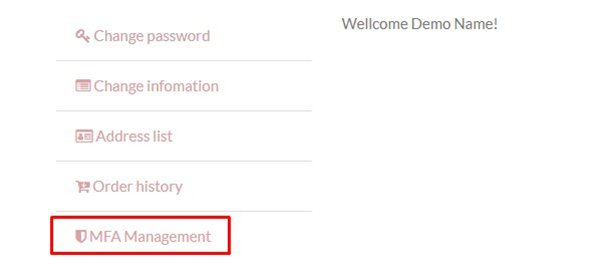
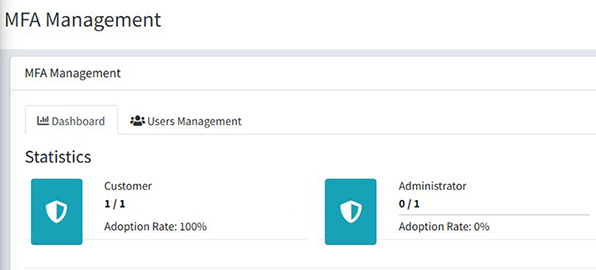
MFA プラグインは、GP247 システムに二要素認証(Two-Factor Authentication)を提供し、ユーザーアカウントのセキュリティを強化します。複数の guard(customer、admin、vendor)に対応しており、ユーザー認証を柔軟に管理できます。
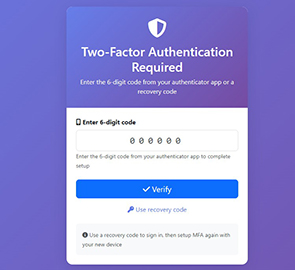
プロジェクトの composer.json にパッケージを追加します:
composer require pragmarx/google2fa
composer require bacon/bacon-qr-code
注意:このコマンドはプラグインのフォルダー内ではなく、GP247 プロジェクトのルートフォルダーで実行してください。
プラグインのインストール方法は 4 つあります:
zip ファイルのインポートで問題が発生した場合(アップロードエラー、一時ファイルの問題など):
解凍して、ソースコードのフォルダーを対応するフォルダーにコピーします:
app/GP247/Plugins/MFA
MFA/public フォルダーを対応する public パスにコピーします:
public/GP247/Plugins/MFA
Admin Panel > Extensions > Plugins にアクセスします
デフォルトの「Local storage」タブで「MFA」を探し、「Install」をクリックします
「Enable」をクリックしてプラグインを有効化します
gp247 3.x からは、管理画面を開かずに、GP247 ライブラリから MFA をダウンロードしてコマンドラインですぐにインストールできます。必ず先にステップ 1 を実行してください(composer require pragmarx/google2fa bacon/bacon-qr-code)。実行していないと、パッケージ不足でコマンドが停止します。サイトのルートフォルダーでターミナルを開き、次を実行します:
# 1) ウェブサイトごとに 1 回だけ:GP247 ライブラリに接続するための API License(無料)を登録
php artisan gp247:ext-register-license

# 2) ライブラリからプラグインをダウンロードしてインストール
php artisan gp247:ext-install --type=plugin --key=MFA
.env の APP_URL がサイトの実際のドメインになっていることを確認してください(http://localhost のままにしないでください)。ライセンスはこのドメインに紐づけられます。gp247.json で宣言された条件(コアのバージョン、composer パッケージ、依存プラグイン)を自動でチェックします。不足があればコマンドは停止し、何が足りないかを明示します(例:pragmarx/google2fa または bacon/bacon-qr-code が未インストール)。app/GP247/Plugins/MFA フォルダーがすでにサーバー上にある場合(手動でコピーした、またはインストールパッケージに同梱されていた場合)、コマンドは再ダウンロードせずその場でインストールします。php artisan gp247:ext-update --type=plugin --key=MFA を実行します。--json を付けると、機械可読な形式で結果を受け取れます(スクリプト/CI 用)。インストールが完了すると、MFA プラグインは次のメニューに表示されます: Admin Panel > システム設定 > セキュリティ > MFA
Admin Panel > セキュリティ > MFA を開き、guard ごとに画面上で設定します。値はデータベースに保存されるため、プラグインを
更新しても失われません。app/GP247/Plugins/MFA/config.php はデフォルト値だけを持ち、更新時に置き換えられます。
デフォルト:プラグインは admin guard に対してのみ有効化されています。vendor guard は MultiVendor プラグインを導入したサイトでのみ機能します。
各 guard の設定パラメーター:
1 = 有効、0 = その guard の MFA を無効1 = 必須、0 = 任意(ユーザーが MFA を有効/無効にできます)config.php のみ)0 で「このデバイスを信頼する」を無効化)設定例:
'guards' => [
    'customer' => [
        'enabled' => 0,  // customer の MFA を無効化
        'forced' => 0,
        // ... その他のパラメーター
    ],
    'admin' => [
        'enabled' => 1,  // admin の MFA を有効化(既定)
        'forced' => 0,   // 必須にしない
        // ... その他のパラメーター
    ],
],
注意:config ファイルを編集した後は、キャッシュをクリアする必要があります:
php artisan config:clear
php artisan cache:clear
/mfa/setup/customer/mfa/manage/customer/mfa/recovery-codes/customer┌─────────────────────────────────────────────────────────────┐
│ User Login Success │
└────────────────────────┬────────────────────────────────────┘
│
▼
┌────────────────────┐
│ guard で MFA が │
│ 有効? │
└────────┬───────────┘
│
┌────────────────┴────────────────┐
│ No │ Yes
▼ ▼
┌───────────────┐ ┌────────────────────┐
│ Allow Access │ │ MFA 登録済み? │
└───────────────┘ └─────────┬──────────┘
│
┌────────────────┴────────────────┐
│ No │ Yes
▼ ▼
┌──────────────────┐ ┌──────────────────┐
│ MFA Forced? │ │ Session verified?│
└────────┬─────────┘ └────────┬─────────┘
│ │
┌─────────────┴──────────┐ ┌─────────┴─────────┐
│ No │ Yes │ │ No │ Yes │
▼ ▼ │ ▼ ▼ │
Allow Access Redirect │ Redirect Allow Access │
to Setup │ to Verify │
│ │ │ │
▼ │ ▼ │
┌─────────────┐ │ ┌─────────────────┐ │
│ Show QR Code│ │ │ Enter 6-digit │ │
│ & Secret │ │ │ code or │ │
└──────┬──────┘ │ │ recovery code │ │
│ │ └────────┬────────┘ │
▼ │ │ │
┌─────────────┐ │ ▼ │
│ Verify Code │ │ ┌─────────────────┐ │
└──────┬──────┘ │ │ Code Valid? │ │
│ │ └────────┬────────┘ │
▼ │ │ │
┌─────────────────┐ │ ┌────────┴────────┐ │
│ Generate │ │ │ No │ Yes │ │
│ Recovery Codes │ │ ▼ ▼ │ │
└────────┬────────┘ │ Error Set │ │
│ │ Session │ │
▼ │ Verified │ │
┌─────────────────┐ │ │ │ │
│ Show & Save │ │ ▼ │ │
│ Recovery Codes │ │ ┌──────────────┐ │ │
└────────┬────────┘ │ │Allow Access │ │ │
│ │ └──────────────┘ │ │
▼ │ │ │
┌─────────────────┐ │ │ │
│ MFA Activated │ │ │ │
└────────┬────────┘ │ │ │
│ │ │ │
└──────────┴──────────────────────┘ │
│ │
└───────────────────────────────┘
┌─────────────────────┐
│ User Login          │
│ (Email + Password)  │
└──────────┬──────────┘
           │
           ▼
┌──────────────────────┐
│ Credentials Valid?   │
└──────────┬───────────┘
           │
    ┌──────┴──────┐
    │ No   │ Yes  │
    ▼      ▼      │
  Error  Check    │
         MFA      │
           │      │
           ▼      │
┌─────────────────────┐
│ User enrolled MFA?  │
└──────────┬──────────┘
           │
    ┌──────┴──────┐
    │ No   │ Yes  │
    ▼      ▼      │
  Allow  Redirect │
  Access to MFA   │
         Verify   │
           │      │
           ▼      │
┌────────────────────────────┐
│ MFA Verification Page      │
│                            │
│ [Enter 6-digit code]       │
│ or                         │
│ [Use recovery code]        │
└──────────┬─────────────────┘
           │
           ▼
┌──────────────────────┐
│ Verify Code          │
│ (TOTP or Recovery)   │
└──────────┬───────────┘
           │
    ┌──────┴──────────┐
    │ Valid │ Invalid │
    ▼       ▼         │
┌─────────────┐  ┌─────────┐
│ Set Session │  │ Show    │
│ Verified    │  │ Error   │
└──────┬──────┘  └────┬────┘
       │              │
       ▼              ▼
┌──────────────┐  ┌──────────┐
│ Allow Access │  │ Try Again│
└──────────────┘  └──────────┘
┌──────────────────────┐
│ ユーザーが端末を紛失 │
└──────────┬───────────┘
           │
           ▼
┌──────────────────────┐
│ Login Page           │
│ Enter credentials    │
└──────────┬───────────┘
           │
           ▼
┌──────────────────────────┐
│ MFA Verification Page    │
│                          │
│ Click "Use recovery code"│
└──────────┬───────────────┘
           │
           ▼
┌──────────────────────────┐
│ Enter 8-char recovery    │
│ code (e.g. ABCD1234)     │
└──────────┬───────────────┘
           │
           ▼
┌──────────────────────┐
│ Check recovery code  │
│ in database          │
└──────────┬───────────┘
           │
    ┌──────┴───────┐
    │ Valid│Invalid│
    ▼      ▼       │
┌────────────┐ ┌────────┐
│ Mark code  │ │ Error  │
│ as used    │ └────────┘
└─────┬──────┘     │
      │            │
      ▼            │
┌────────────┐     │
│ Login OK   │     │
└─────┬──────┘     │
      │            │
      ▼            │
┌──────────────────┐
│ Redirect to      │
│ MFA Setup        │
│ (Setup new device)│
└──────────────────┘
┌──────────────────────────┐
│ Request to protected     │
│ route with mfa.verify    │
└───────────┬──────────────┘
            │
            ▼
┌───────────────────────────┐
│ Middleware: Check Auth    │
└───────────┬───────────────┘
            │
     ┌──────┴──────┐
     │ Not  │ Auth │
     │ Auth │      │
     ▼      ▼      │
   Redirect Check  │
   to Login MFA    │
            │      │
            ▼      │
┌─────────────────────────┐
│ MFA enabled for guard?  │
└───────────┬─────────────┘
            │
     ┌──────┴──────┐
     │ No   │ Yes  │
     ▼      ▼      │
   Allow  Check    │
   Access Session  │
            │      │
            ▼      │
┌──────────────────────────┐
│ Session verified?        │
└───────────┬──────────────┘
            │
     ┌──────┴──────┐
     │ Yes  │ No   │
     ▼      ▼      │
   Allow  Check    │
   Access User     │
          MFA      │
            │      │
            ▼      │
┌──────────────────────────┐
│ User enrolled MFA?       │
└───────────┬──────────────┘
            │
     ┌──────┴──────┐
     │ No   │ Yes  │
     ▼      ▼      │
   Check  Redirect │
   Forced to MFA   │
   MFA    Verify   │
     │             │
     ▼             │
┌──────────────┐   │
│ MFA Forced?  │   │
└──────┬───────┘   │
       │           │
  ┌────┴────┐      │
  │No  │Yes │      │
  ▼    ▼    │      │
Allow Redirect     │
Access to Setup    │
       │           │
       └───────────┘
ℹ️ 対応バージョン: MFA 2.4.0
6 桁のコードを入力するとき、「このデバイスを N 日間信頼する」にチェックできます。その N 日間は、同じブラウザでの再サイン インはユーザー名 + パスワードだけで済み、認証アプリは不要です。信頼済みデバイスがパスワードの代わりになることはありません。
flowchart TD
    A[サインイン:ユーザー名 + パスワード] -->|誤り| X[サインイン画面のまま]
    A -->|正しい| B{このブラウザはこのアカウントで<br/>信頼済みかつ有効期限内?}
    B -- はい --> OK[コードなしでそのまま入る]
    B -- いいえ --> C[6 桁のコードを入力]
    C --> D{このデバイスを<br/>信頼するにチェック?}
    D -- はい --> E[このブラウザを N 日間記憶] --> OK
    D -- いいえ --> OK
/mfa/manage/<guard>)で信頼済みデバイスを確認し、1 台ずつ(またはすべて)削除できます。0 にすると無効
になり、その guard で信頼済みのデバイスもすぐに使えなくなります。Cookie のセキュリティ:信頼情報は暗号化された HttpOnly Cookie に保存され、サイトのセッション Cookie 設定
(SESSION_DOMAIN、SESSION_SECURE_COOKIE、SESSION_SAME_SITE)に従います。HTTPS のサイトでは SESSION_SECURE_COOKIE=true を推奨
します。データベースには信頼トークンのハッシュだけが保存されます。
ℹ️ 対応バージョン: MFA 2.4.0
ウェブサイトのコード入力画面は、アカウントごとに 15 分間で 5 回までの入力ミスを許可します(6 桁のコードとリカバリーコードは合算)。 上限を超えるとコードを確認しなくなり(正しいコードでも)、待ち時間(分)を表示します。ウェブサイトまたは API で一度受け付けた 6 桁の コードは、その有効時間内に再利用できません。カウンターは Laravel の標準キャッシュを使い、共用サーバーでも動作します。
ℹ️ 対応バージョン: MFA 2.3.0 · gp247/core 3.5.1 が必要(顧客 API は gp247/shop 3.4.0)
プラグインがオンのとき、MFA を有効にしたユーザー(customer または admin ガードがオン)は、REST API v2 でサインインする
ときもコードの入力が必要です — モバイルアプリや管理アプリで MFA を回避することはできません。プラグインは core に自動で
登録されるため、追加の設定は不要です。
sequenceDiagram
    participant App as アプリ
    participant API as GP247 API v2
    App->>API: POST login(メール/ユーザー名 + パスワード)
    API-->>App: 401 challenge_required + ticket(method: totp)
    App->>API: POST login/challenge(ticket + 6 桁のコード または recovery_code)
    API-->>App: 200 access_token(with_refresh なら + refresh_token)
login/challenge に送る項目 |
意味 |
|---|---|
ticket |
login で受け取ったチケット(1 回限り、5 分で失効) |
code |
認証アプリの 6 桁のコード |
recovery_code |
端末を紛失したときに code の代わりに使う 8 文字のリカバリーコード(使うと無効) |
method: "setup_required" 付きの
challenge_required を返し、完了できません — ユーザーはまずウェブサイトで MFA を有効にし、その後上記の手順でアプリにサインインします。401 challenge_required になります — v2 を使ってください。API 側の詳細:GP247 API の紹介 — セクション 10.4。
ルートを保護するには mfa.verify ミドルウェアを使用します:
// Trong routes/web.php
Route::group(['middleware' => ['auth:customer', 'mfa.verify:customer']], function () {
    Route::get('/dashboard', 'DashboardController@index');
    Route::get('/profile', 'ProfileController@index');
});

// admin 用
Route::group(['middleware' => ['auth:admin', 'mfa.verify:admin']], function () {
    Route::get('/admin/dashboard', 'AdminController@index');
});
// guard で MFA が有効か確認(有効な設定:デフォルト + 管理画面で保存した値)
if (mfa_get_guard_config('customer')['enabled'] ?? false) {
    // MFA is enabled
}

// ユーザーが MFA を登録済みか確認
if (mfa_is_user_enrolled($user, 'customer')) {
    // User has enrolled MFA
}

// guard のサインイン中アカウントがこのセッションで MFA を通過したか確認(2.4.0 から:guard + アカウント単位)
if (mfa_is_verified('customer', $user)) {
    // Session is verified for this customer
}

// アカウントがこのセッションで MFA を通過したと記録(その guard について)
mfa_set_verified('customer', $user);

// 1 つの guard の記録を削除(引数なし = すべての guard)
mfa_clear_verified('customer');

// MFA 各ページへのリンクを生成
route('mfa.setup.show', 'customer')        // /mfa/setup/customer
route('mfa.manage', 'customer')            // /mfa/manage/customer
route('mfa.recovery_codes', 'customer')    // /mfa/recovery-codes/customer
route('mfa.verify.show', 'customer')       // /mfa/verify/customer
app/GP247/Plugins/MFA/
├── Admin/Livewire/
│   ├── MfaDashboard.php             # 統計 + guard 設定画面
│   └── MfaUsers.php                 # ユーザー一覧/MFA リセット画面
├── Api/
│   └── MfaLoginChallenge.php        # REST API v2 のコード入力ステップ
├── Controllers/
│   └── MFAController.php            # MFA のメイン Controller
├── Helpers/
│   └── TwoFactorHelper.php          # Google 2FA 用 Helper
├── Lang/
│   ├── en/ · vi/ · ja/
│   │   └── lang.php                 # 翻訳
├── Middleware/
│   └── TwoFactorAuthentication.php # MFA 認証 Middleware
├── Models/
│   ├── ExtensionModel.php           # インストール/アンインストール用 Model
│   ├── TrustedDevice.php            # 信頼済みデバイス
│   └── TwoFactorAuth.php            # MFA データ保存用 Model
├── Services/
│   └── TrustedDeviceService.php     # 信頼済みデバイスの Cookie と確認
├── Views/
│   ├── Admin/                       # 管理画面 View(Livewire)
│   └── Frontend/
│       ├── setup.blade.php          # MFA 設定 View
│       ├── verify.blade.php         # MFA 認証 View
│       ├── recovery_codes.blade.php # リカバリーコード View
│       └── manage.blade.php         # MFA 管理 View
├── AppConfig.php                     # プラグイン設定
├── config.php                        # 設定ファイル
├── function.php                      # Helper functions
├── gp247.json                        # Metadata plugin
├── Provider.php                      # Service provider
├── Route.php                         # Routes
└── readme_ja.md                      # このドキュメント
このプラグインは、すべての TOTP 認証アプリに対応しています:
MIT License
GP247 Team
vendor guard は MultiVendor プラグインの Model を使用。サンプルの pmo_partner guard と未使用の session_lifetime キーを削除更新時に必要な作業
two_factor_auth テーブル)をバックアップしてからプラグインを更新し、データ更新を適用します(php artisan gp247:update、
または Extension 画面の「適用」ボタン)。これで信頼済みデバイスのテーブルが作成されます。SESSION_SECURE_COOKIE=true を推奨します。login/challenge ステップによる REST API v2 サインイン(顧客 + 管理者)の MFA:TOTP またはリカバリーコード、コードの再利用を防止、必須ガードでは MFA 設定まで API を拒否